This post contains affiliate marketing, and I may receive a commission at no additional cost to you. 이 포스팅은 제휴마케팅이 포함되어 일정의 커미션을 지급받습니다.

네이버 블로그 저품질, 티스토리 블로그 저품질등에 대해서 고민이 많으실 텐데요.
최근 네이버를 비롯한 주요 검색 플랫폼에서 제휴 링크(쿠팡 파트너스, 쇼핑 링크 등)를 삽입한 후, 갑작스러운 방문자 급락이나 트래픽 락(Throttling)을 겪은 분들이 많으실 겁니다.
열심히 키워온 블로그가 순식간에 저품질 수준으로 밀려나는 것을 경험하면서, 대형 플랫폼들의 알고리즘 동작 방식과 앞으로의 수익화 방향성에 대해 깊게 고민해 보게 되었습니다.
오늘은 제가 직접 겪고 분석하며 내린 플랫폼 검열 로직의 실체와 새로운 대안을 정리해 봅니다.
1. 블랙리스트가 아닌 '화이트리스트' 중심의 검열
단순히 특정 도메인을 차단하는 '블랙리스트' 방식으로는 매일 새로 생겨나는 단축 URL과 우회 도메인을 검색엔진이 모두 막아낼 수 없습니다.
개발자/엔지니어링 관점에서 접근해 보면, 네이버나 카카오 같은 플랫폼은 화이트리스트 + 리디렉션 추적 방식을 기본 스팸 로직으로 사용합니다.
화이트리스트 도메인: 자사 서비스(스마트스토어, 네이버 폼 등), 공공기관(`go.kr`), 신뢰도 높은 언론사 등
샌드박스/감점 대상: 단축 URL(`bit.ly` 등), 외부 제휴 마케팅 도메인, 리디렉션(301/302) 경로가 포함된 링크
크롤러 로봇이 글을 수집할 때 최종 목적지를 숨기려는 리디렉션 경로를 감지하면, 이를 즉시 '상업성/어뷰징 문서'로 분류하여 C-Rank 및 D.I.A.+ 신뢰도 점수를 감점 처리합니다. 그 결과 블로그 전체에 일일 노출 한계선을 거는 트래픽 락이 걸리게 됩니다.
2. "자사 플랫폼 트래픽 유출 방지"라는 독점적 메커니즘
결국 핵심은 플랫폼 공룡들의 독점적 통제권입니다.
자사 서버와 트래픽 지면을 제공해 줬는데, 결제나 매출은 강력한 라이벌 커머스(쿠팡 등)로 넘어가는 것을 플랫폼 입장에서는 절대 좌시하지 않습니다.
자사 쇼핑 생태계(네이버 쇼핑 커넥트, 카카오 커머스 등)를 쓰지 않는 외부 수익화 링크에 가혹할 정도로 엄격한 패널티를 부여하는 것은, "우리 땅에서 장사하려면 우리 플랫폼 시스템만 이용하라"는 거대 플랫폼의 현실적인 메커니즘입니다.
3. "광고비 없이 순수 트래픽으로만 돈 버는 시대"의 종말
과거에는 키워드 몇 개 잘 세팅하고 정성껏 글을 쓰면, 광고비 한 푼 안 들이고 검색 상단을 독점하며 자연 유입만으로 짭짤한 수익을 올릴 수 있었습니다.
하지만 이제는 냉정하게 인정해야 합니다. 무자본·무광고 기반의 검색 노출만으로 안정적인 제휴 수익을 내는 시대는 끝났습니다.
검색엔진의 알고리즘 개편에 매번 눈치를 보며 일희일비하는 방식은 지속 가능성이 떨어집니다.
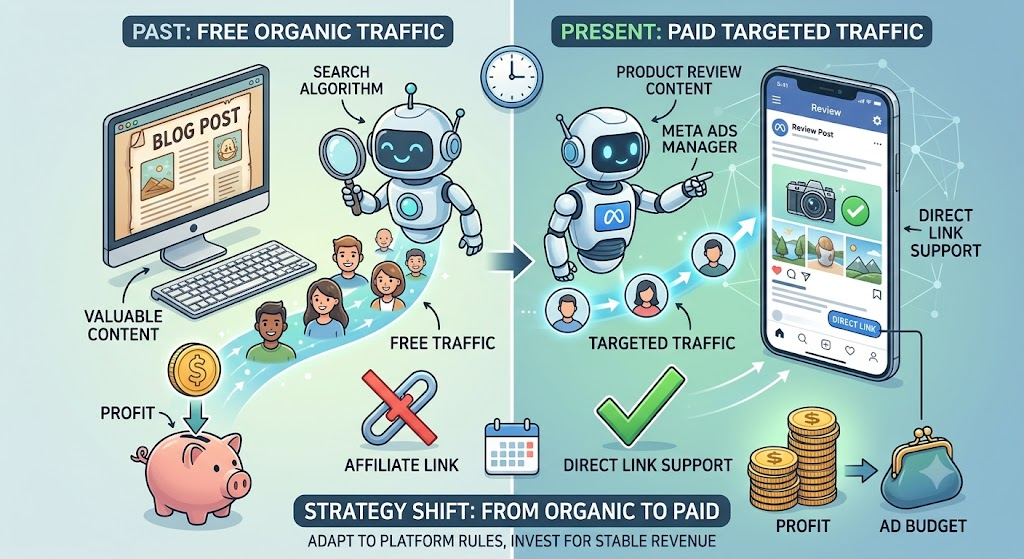
앞으로의 수익화 채널 이원화 전략
이러한 플랫폼의 생리를 파악했다면, 투트랙(Two-Track)으로 접근 방식을 완전히 바꿔야 합니다.
1. 검색 블로그(네이버/티스토리)
* 외부 제휴 링크를 전면 배제한 **100% 클린한 순수 정보성/경험 기반 콘텐츠 위주 운영
* 검색엔진의 눈밖에 나지 않고 블로그 지수와 체급(검색 유입량)을 지키는 '콘텐츠 자산화' 용도로 활용
2. 시각 기반 소셜 매체 + 퍼포먼스 마케팅(인스타그램/메타 광고)
* 전자제품, 테크, 취미/키덜트 등 시각적 요소가 중요한 카테고리는 인스타그램(릴스/피드)으로 전환
* 링크 검열 제재에서 자유로운 환경 구축
* 소액의 유료 광고비(Meta Ads)를 투입해 **진짜 타깃 유저에게 정밀 노출하고 구매 전환**을 일으키는 구조 설계
1년간의 시행착오를 마치며
검색엔진의 피말리는 알고리즘 싸움에 스트레스를 받기보다, "광고비를 비즈니스 투자 비용으로 책정하고 타깃 유저를 정밀 락온하는 프로페셔널한 구조"로 전환하는 것이 정신 건강에도, 실제 수익화 성과에도 훨씬 유리하다는 결론을 얻었습니다.
블로그를 지수 관리용 '클린 채널'로 다져두면서, 트래픽 주도권을 직접 쥐는 방향으로 판을 새로 짜보는 것을 추천합니다.
'주절주절' 카테고리의 다른 글
| 젤다의전설 티어스오브더킹덤 사전예약 특전 링크 (0) | 2023.03.24 |
|---|---|
| 캐시워크 2월26일 정답 (0) | 2023.02.26 |
| 스타벅스 그린코어 md 출시 가격 (0) | 2021.08.04 |
| 스타벅스 미니 콜라보 md 출시 소식, 미니콜라보 가격 상세 사진 (0) | 2021.08.02 |
| 2021 스타벅스여름MD 3차 md 가격 및 사진 (0) | 2021.07.17 |